
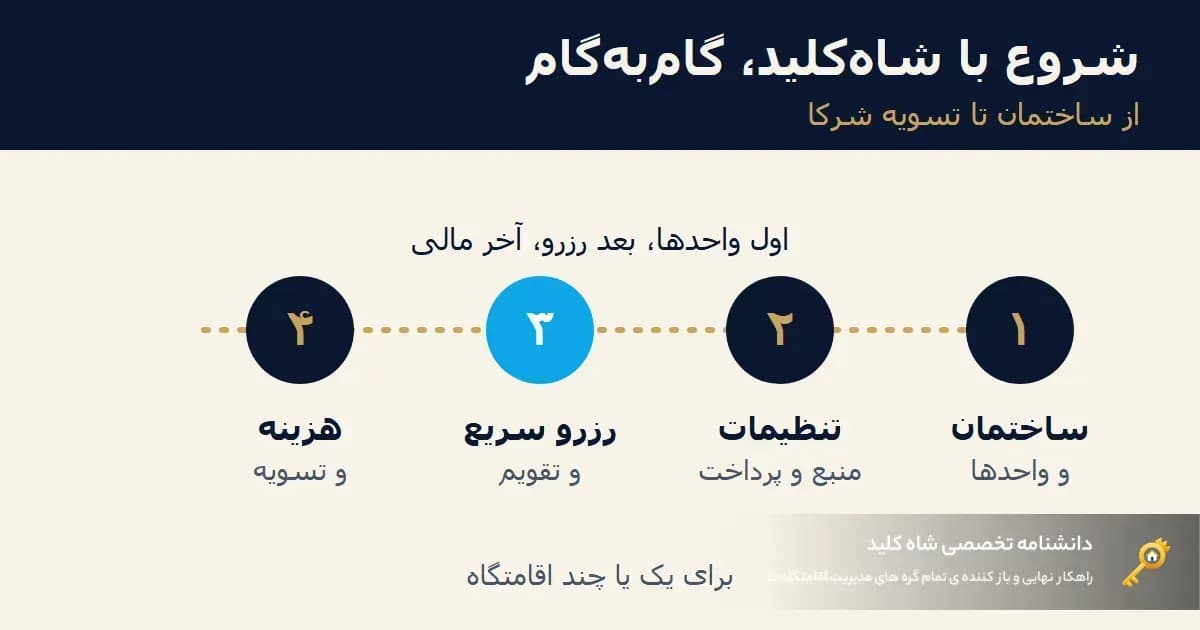
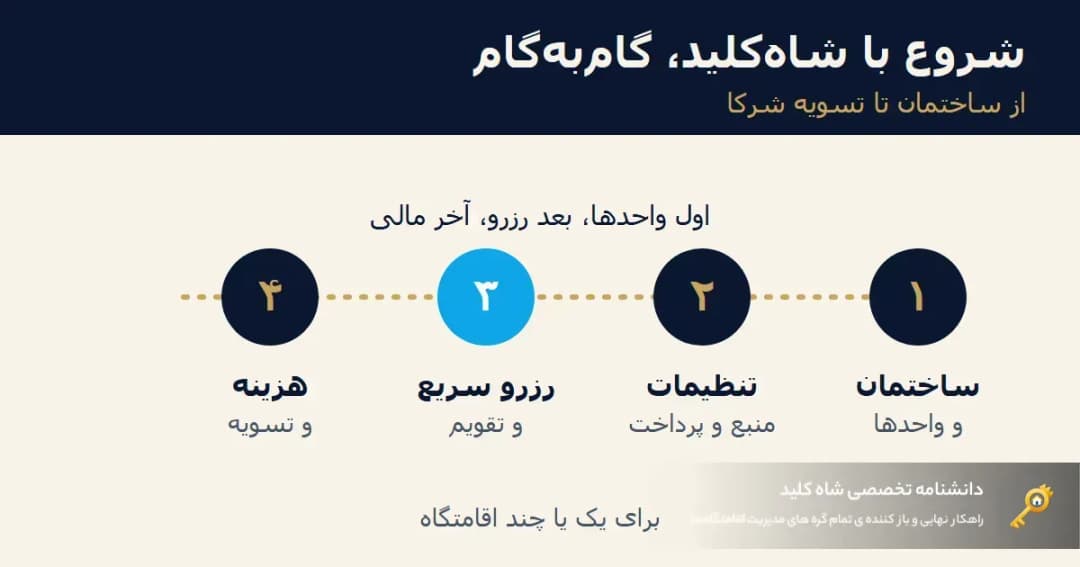
راهاندازی شاهکلید از یک ترتیب ثابت پیروی میکند: اول ساختمان و واحدها، بعد تنظیمات پایه، بعد اولین رزرو، و در آخر هزینهها و شرکا. یک اقامتگاه تکواحدی معمولاً همهی مراحل اول را در یک عصر میگذراند؛ مجتمعهای بزرگتر فقط چند مرحلهی تکراری بیشتر دارند. در این راهنما هر گام را با نام واقعی صفحهها و فیلدهایی که در برنامه میبینید آوردهایم، و در پایان میگوییم هر سه نوع میزبان کدام گامها را کوتاه یا بلند میکنند.
اگر هنوز مطمئن نیستید که اصلاً به نرمافزار نیاز دارید، اول تقویم را با دفترچه، اکسل یا نرمافزار مدیریت کنیم؟ را بخوانید. و اگر هدف شما رشد به چند مجتمع است، این راهنما بخش اجرایی مسیر رشد از یک اقامتگاه تا چند مجتمع است.
گام ۰: ورود به پنل
ورود با سه چیز انجام میشود: کد سازمان، شماره موبایل و رمز عبور. صفحهی ورود اول کد سازمان را میخواهد (با دکمهی «ادامه»)؛ همانجا نوشته که کد را از مدیر یا پشتیبانی بگیرید. در صفحهی ورود فرم ثبتنام وجود ندارد. در صفحهی اصلی سایت یک فرم درخواست مشاوره هست که نام، موبایل، نوع اقامتگاه و تعداد واحد را میگیرد. در این راهنما فرض ما این است که کد سازمان و حساب مدیر را دارید.
نکته: نرمافزار برای کار روی موبایل هم طراحی شده؛ فرم رزرو سریع و میز پذیرش مخصوصاً برای صفحهی کوچک مرتب شدهاند.
گام ۱: ساختمان و واحدها را بسازید
از منوی ساختمانها وارد شوید. عنوان صفحه «مدیریت ساختمانها و واحدها» است و همهچیز از دکمهی افزودن ساختمان شروع میشود که یک ویزارد سهمرحلهای باز میکند:
اطلاعات ساختمان: نام ساختمان (مثلاً «ساختمان بهار») و آدرس که اختیاری است.
واحدها و رنگها: یا با «افزودن سریع چند واحد» (تعداد، شروع از شمارهی چند، پیشوند نام مثل «واحد ») همه را یکجا بسازید، یا با «+ یک واحد دستی» یکییکی اضافه کنید. هر واحد یک رنگ دارد و رنگها خودکار و متفاوت انتخاب میشوند، ولی قابل تغییرند.
مرور و ثبت: فهرست را ببینید و ثبت کنید. اگر وسط کار خطا بیاید، آنچه ثبت شده حفظ میشود و با «ادامهی ثبت» بقیه کامل میشود.
دو نکته که بعداً وقت شما را میگیرد. اول: رزرو فقط برای ساختمانی که واحد دارد ممکن است، پس ساختمان بدون واحد عملاً بیاستفاده است. دوم: رنگ هر واحد در تقویم رزروها دیده میشود، پس رنگها را طوری بگذارید که چشم شما بین واحدهای همجوار گیج نشود. هر واحد فعلاً فقط نام، رنگ و ساختمان دارد؛ ظرفیت یا قیمت پایه روی خود واحد نمینشیند و قیمت در مرحلهی رزرو و نرخ روزانه وارد میشود.
گام ۲: تنظیمات پایه
صفحهی تنظیمات («تنظیمات سیستم») چند بخش دارد. برای شروع فقط اینها را ببینید:
منابع رزرو: فهرست آمادهای دارد (مستقیم، جاجیگا، همکار، جاباما، لیدوما) که میشود ویرایش کرد و افزود. این فیلد را بعداً در گزارشها استفاده میکنید تا ببینید رزروها از کجا میآیند. برنامه با این پلتفرمها همگامسازی خودکار ندارد؛ فقط برچسب منبع است و رزرو را خودتان ثبت میکنید.
روشهای پرداخت: پیشفرضها نقدی، کارت به کارت، پوز، واریز و سایر هستند.
کارتهای واریز مهمانان: کارت یا شبایی که برای مهمان میفرستید، همراه ساختمانهای مربوط. بعداً از منوی کارتهای واریز میتوانید کپی یا ارسالش کنید.
روزهای خاص: برای هر ساختمان روزها را بهصورت «تعطیل»، «پرتقاضا» یا «پیک تقاضا» نشان بدهید تا روی تقویم دیده شوند.
دستهبندی هزینه و مسئول خرید: برای ثبت هزینه لازماند.
سهامداران و سهمها: اگر شریک دارید، در گام آخر.
اگر قیمتگذاری فصلی برایتان مهم است، همینجا بنویسید روزهای خاص چه روزهاییاند؛ منطق قیمتگذاری را در قیمتگذاری فصلی و ایام تعطیل برای چند واحد توضیح دادهایم.
گام ۳: اولین رزرو را ثبت کنید
بهترین تمرین، یک رزرو آزمایشی با اطلاعات خودتان است. از منوی رزرو سریع («ثبت رزرو جدید») وارد شوید. فیلدهای واقعی فرم:
فیلد | توضیح |
|---|---|
نام، نام خانوادگی، موبایل | الزامی. کنار موبایل، اگر شماره در لیست سیاه باشد هشدار میگیرید |
ساختمان، واحد | واحدها بعد از انتخاب ساختمان بارگذاری میشوند |
تعداد نفرات | الزامی |
تاریخ ورود، تعداد شب | تاریخ خروج خودکار محاسبه میشود |
قیمت هر شب | مبلغ را خودتان وارد میکنید |
بیعانه / پرداختی | مبلغ دریافتی تا الان |
منبع رزرو، روش پرداخت، جزئیات پرداخت | مثلاً شمارهی پیگیری |
یادداشت | توضیح تکمیلی |
بعد از «ثبت رزرو» پیام موفقیت میآید و میتوانید رزرو را اشتراکگذاری کنید (رسید قابل ارسال)، ویرایش کنید، حذف کنید یا رزرو جدید بزنید. خود رزرو یک کد دارد (از تاریخ ورود و نام واحد ساخته میشود) که برای پیدا کردنش در جستجو لازم است.
دو محافظ مهم همینجا فعال است. اگر واحد در همان بازه رزرو فعال دیگری داشته باشد، سیستم پنجرهای نشان میدهد که رزروهای همپوشان را فهرست میکند و میپرسد با وجود تداخل ثبت شود یا نه. خروج و ورود در یک روز تداخل حساب نمیشود. و اگر شماره در لیست سیاه باشد، سرور هنگام ثبت بررسی میکند. جزئیات این بحث در رزرو تکراری در اجاره کوتاهمدت و مهمان پرریسک را قبل از رزرو چطور بشناسیم؟ آمده است.
اگر رزرو تلفنی یا از پیامرسان میآید، همین فرم را برای ثبت فوری استفاده کنید؛ ترتیب ثبت را در رزرو تلفنی و پیامرسانی را چطور ثبت کنیم که گم نشود؟ توضیح دادهایم.
گام ۴: تقویم و نرخها
صفحهی رزروها دو حالت دارد: «کارتها» (فهرست رزروها با فیلتر نام، موبایل، کد رزرو، تاریخ ورود، وضعیت، ساختمان و واحد) و «تقویم واحدها». در تقویم، ساختمان را انتخاب میکنید، تعداد روز و شروع بازه را تعیین میکنید و رزروها زیر ستون هر واحد با رنگ همان واحد نشان داده میشوند. چند کار مفید:
دکمههای روزهای عقبتر / روزهای جلوتر / از امروز / بازهی پیشفرض برای جابهجایی
خروجی تصویر، کپی در کلیپبورد و خروجی اکسل برای فرستادن برنامه به همکار
تمامصفحه برای مرور روی موبایل
رزروهای لغوشده کمرنگ و خطخورده میمانند، نه اینکه پنهان شوند
روزهای تعطیل، پرتقاضا و پیک با رنگ مخصوص دیده میشوند
برای نرخ روزانه، در تقویم روی «+ نرخ» (یا ویرایش نرخ) بزنید، یا از مودال «ثبت / ویرایش نرخ روزانه» ساختمان، واحد، تاریخ و مبلغ را بدهید. نرخ را میتوان با کشیدن، به روزهای دیگر کپی کرد. اگر مهمان را جای دیگری اسکان میدهید، در ویرایش رزرو فیلد واحد تحویل داده شده را تغییر دهید؛ رزرو زیر ستون همان واحد مینشیند ولی رنگ واحد رزروشده را نگه میدارد. برای لغو، «لغو رزرو» دلیل و مبلغ جریمهی اختیاری میخواهد و آن جریمه بهعنوان درآمد روز ورود حساب میشود.
گام ۵: کار روزانه با میز پذیرش
منوی میز پذیرش صفحهی اصلی روزانه است. خروجیها، ورودیها، رزروهای تسویهنشده و واحدهای خالی هرکدام بخش جدا دارند (با میانبر بالا)، میتوانید دیروز، امروز، فردا یا پسفردا را ببینید و بر اساس ساختمان فیلتر کنید. روی هر رزرو میتوانید با مهمان تماس بگیرید یا پیام بدهید، واریز تازه ثبت کنید (مبلغ و تاریخ) و «انجام شد» را برای ورود یا خروج بزنید. برای هماهنگی در لحظهی تحویل، چکلیست تحویل و تخلیه پیشنهاد میشود.
گام ۶: هزینهها
از منوی هزینهها گزینهی «ثبت هزینه» را بزنید. فرم عنوان، مبلغ، تاریخ، ساختمان، مسئول خرید، دستهبندی، کارت پرداخت، وضعیت پرداخت (پرداخت شده / نشده / ناقص) و نوع هزینه (ثابت یا متغیر) و توضیحات دارد. جایی که چند ساختمان دارید، گزینهی هزینهی مشترک مبلغ را بین ساختمانها بر اساس نسبت تعداد واحدها تقسیم میکند و پیشنمایشی با ستونهای ساختمان، تعداد واحد، نسبت و مبلغ سهم نشان میدهد. برای اینکه هزینهها واقعاً به سود برسند، هزینههای پنهان اجاره کوتاهمدت و سود واقعی اقامتگاه را بخوانید.
گام ۷: درآمد، شرکا و تسویه
منوی گزارش درآمدها درآمد کل، تعداد رزرو، تعداد شب و میانگین درآمد هر شب را با فیلتر ساختمان و بازهی تاریخ نشان میدهد (نمای تقویم یا نمودار).
اگر شریک دارید: در تنظیمات، بخش سهامداران و سهمها، اول سهامدار را ثبت کنید (نام، موبایل و در صورت نیاز کارت یا شبا) و بعد «ثبت سهم ساختمان» با ساختمان، سهامدار، درصد (بین ۰ تا ۱۰۰) و تاریخ شروع و پایان. بعد از آن، منوی سود سهامداران این امکانات را میدهد: «تسویه جدید» با انتخاب ساختمان و بازه، «محاسبه و پیشنمایش»، ثبت بهصورت پیشنویس، «تأیید تسویه»، ثبت پرداخت برای هر سهامدار و «قفل کردن دوره». بعد از تأیید، تغییر نیازمند «محاسبه مجدد» است که فقط مدیر کل دارد. فرمول سهم هر سهامدار در همین صفحه نوشته شده است: سهم سود + هزینه شخصی + واریزی صندوق منهای برداشت صندوق. مفهوم کلی را در حسابوکتاب شرکا و سهامداران اقامتگاه توضیح دادهایم.
گام ۸: تیم
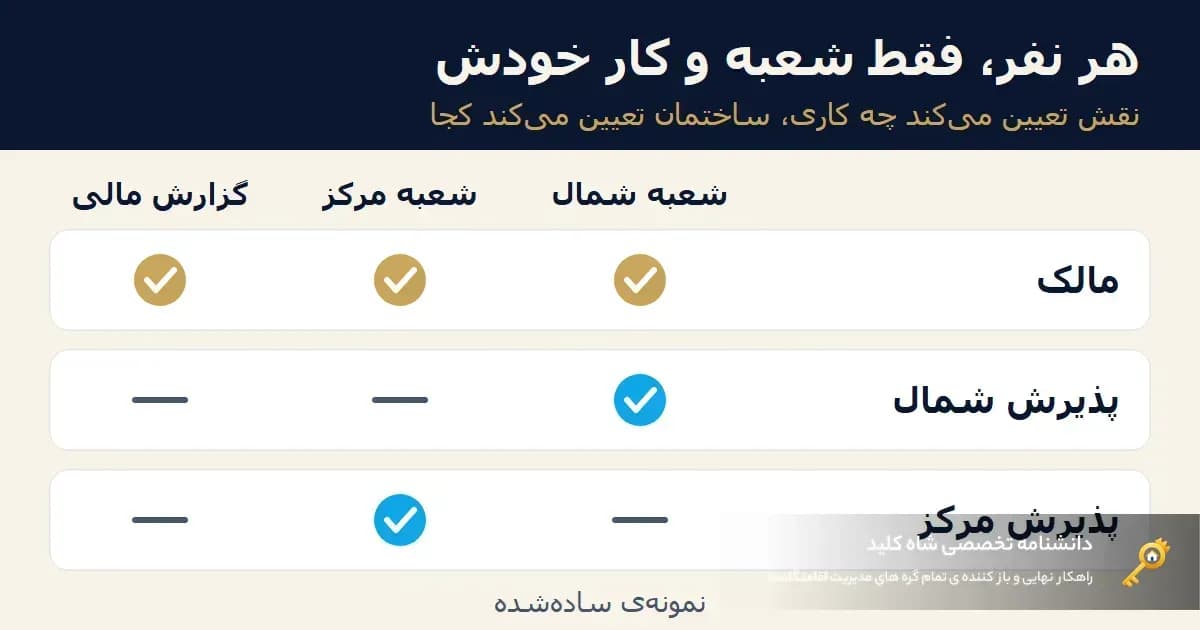
آخرین گام برای کسانی است که کارمند دارند: نقشها (فقط مدیر کل) و کاربران. نقش را بسازید، کاربر را با آن نقش اضافه کنید و ساختمانهای مجازش را در تب «ساختمانها»ی همان کاربر محدود کنید. نکتههای کامل در مدیریت تیم پذیرش و نظافت در چند شعبه آمده است.
مسیر شما بسته به نوع میزبان
گام | یک اقامتگاه | چند واحد در یک مجتمع | چند مجتمع |
|---|---|---|---|
ساختمان و واحد | یک ساختمان، یک واحد | یک ساختمان، چند واحد با «افزودن سریع» | ویزارد به تعداد مجتمعها، هرکدام با واحدهایش |
تنظیمات | منبع و روش پرداخت | + روزهای خاص | + کارت واریز و هزینهی مشترک |
رزرو و تقویم | رزرو سریع، تقویم یک ستونه | تقویم چندستونه، واحد تحویلی | انتخاب ساختمان در تقویم و میز پذیرش |
هزینه | عادی | عادی | عادی و مشترک |
شرکا | معمولاً لازم نیست | اگر شریک دارید | سهم هر ساختمان جدا |
تیم | اغلب لازم نیست | یک یا دو نقش | نقش + محدودیت ساختمان |
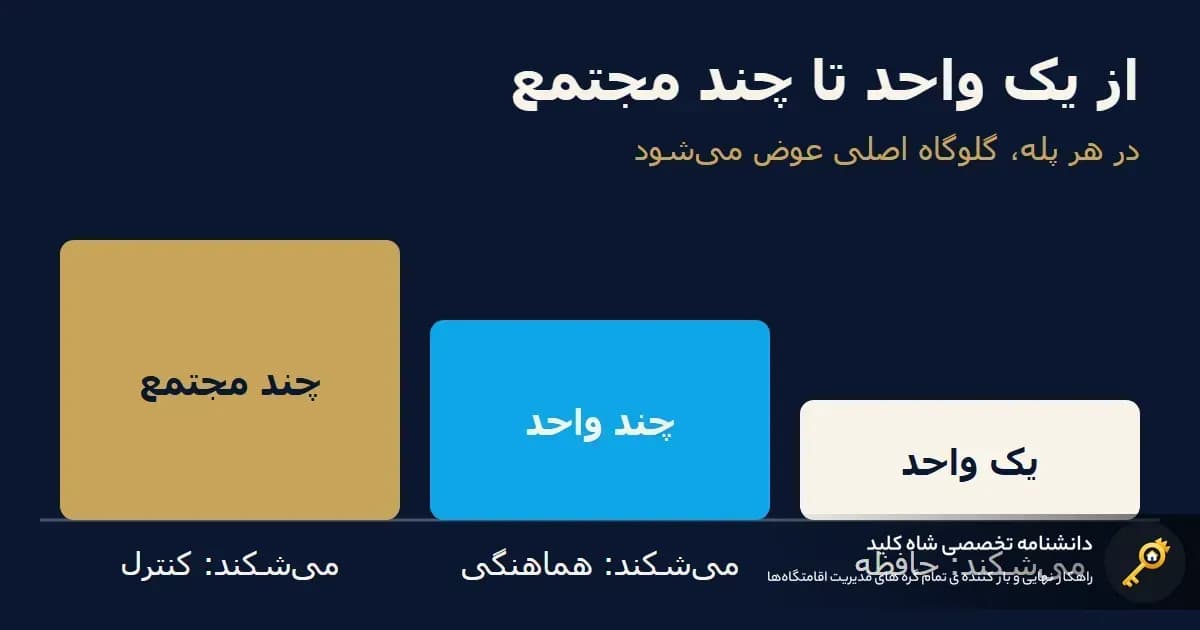
میزبان تکاقامتگاه: گامهای ۰ تا ۴ و ۶ برای شما کافی است. بخش شرکا و تیم را رد کنید و فقط تقویم و رزرو سریع را حرفهای نگه دارید. چند واحد در یک مجتمع: ارزش اصلی شما در تقویم چندستونه و هشدار تداخل است؛ حتماً مدیریت رزرو چند واحد در یک مجتمع را هم ببینید. چند مجتمع: ساختمانها را از همان ابتدا جدا بسازید، چون فیلتر ساختمان در داشبورد، تقویم، گزارش مالی و تسویه، و محدودیت دسترسی کاربران همه به آن تکیه دارند.
بعد از هفتهی اول چه کنیم؟
یک نکتهی عملی که اغلب فراموش میشود: رزروهای قدیمی و آینده را همینحالا وارد کنید، نه «کمکم». تقویمی که نیمهپر است بدتر از تقویم خالی است، چون باعث رزرو تکراری میشود. پیشنهاد ما: امروز را مرز بگذارید؛ اول رزروهای ماه جاری و آینده را ثبت کنید، سپس بروید سراغ گذشته. هزینهها و تسویهها را هم از ابتدای دورهی مالی بعدی (مثلاً اول ماه) شروع کنید تا گزارشها نصفه نباشد.
سؤالهای پرتکرار
برای شروع چقدر زمان لازم است؟
برای یک واحد با چند رزرو، ثبت ساختمان، واحد و اولین رزرو کار کوتاهی است. زمان اصلی صرف واردکردن رزروهای موجود میشود و به تعداد آنها بستگی دارد.
آیا باید همهی گامها را انجام دهم؟
نه. گامهای ساختمان، واحد و رزرو پایهاند؛ تنظیمات، شرکا و تیم را فقط اگر به آنها نیاز دارید فعال کنید.
رزروهای جاباما یا جاجیگا خودکار وارد میشوند؟
خیر. همگامسازی خودکار وجود ندارد. منبع رزرو فقط یک برچسب است که هنگام ثبت دستی انتخاب میکنید.
بعداً میتوانم ساختمان یا واحد اضافه کنم؟
بله، از همان صفحهی ساختمانها. ساختمان جدید را با ویزارد اضافه کنید یا در ساختمان موجود واحد تازه بسازید.
اگر اشتباهی ثبت کردم چه میشود؟
رزرو قابل ویرایش و حذف است و تغییرات در «گزارش فعالیتها» میماند. برای حذفها، حتماً دسترسی حذف به نقش پذیرش ندهید.
مطالب مرتبط
مدیریت چند اقامتگاه؛ از یک واحد تا چند مجتمع — با رشد از یک واحد به چند واحد و بعد چند مجتمع، چیزهایی که تا دیروز با حافظه و گوشی اداره میشد از هم میپاشد. این…
مدیریت تیم اقامتگاه در چند شعبه — وقتی اقامتگاهها از یکی به چند تا میرسند، تیم هم بزرگ میشود. اینجا میگوییم هر نفر باید چه ببیند، چه بتواند بکند، و…
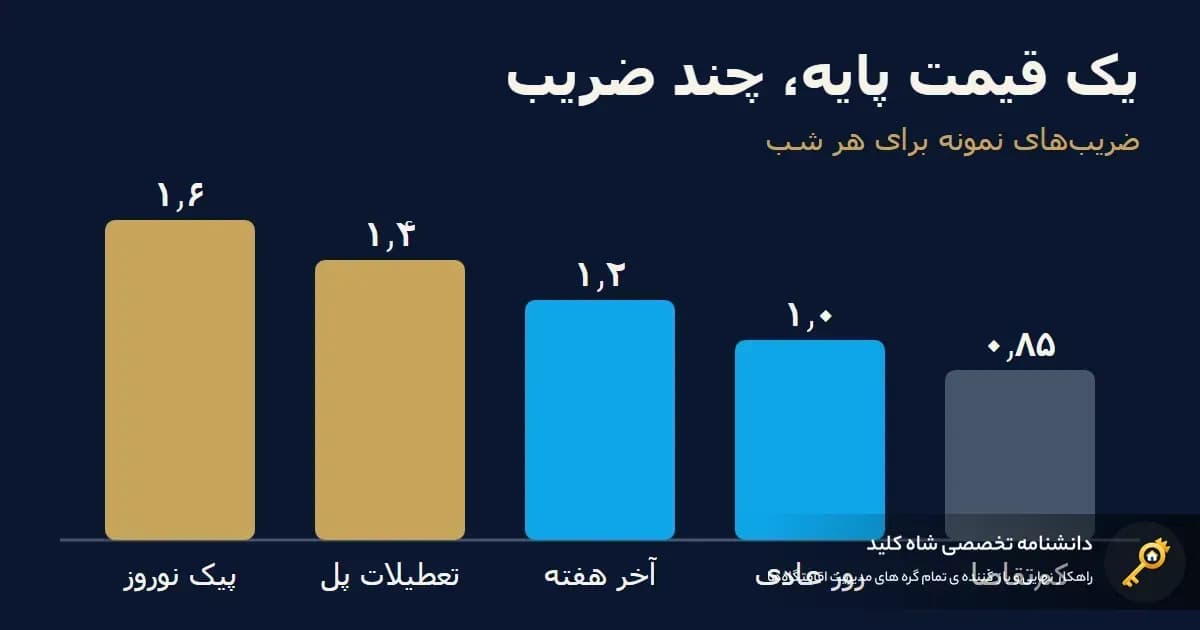
قیمتگذاری فصلی و تعطیلات اقامتگاه — برای چند واحد، یک قیمت ثابت یا چند عدد بیمنطق جواب نمیدهد. این راهنما نشان میدهد چطور با یک قیمت پایه، چند ضریب و…
نظرها